РАЗДЕЛЫ
Mozilla Thunderbird
Настройка Mozilla Thunderbird
- Перед настройкой учетной записи убедитесь в том, что к Вашему ящику разблокирован доступ по POP3-протоколу. Подробнее об этом написано в статье "Разблокирование POP3"
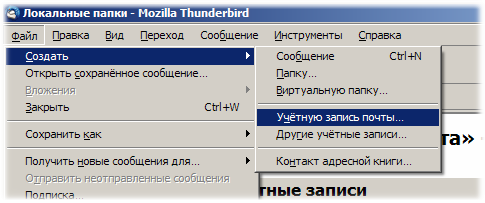
- Войдите в меню "Файл" - "Создать" - "Учетную запись почты"
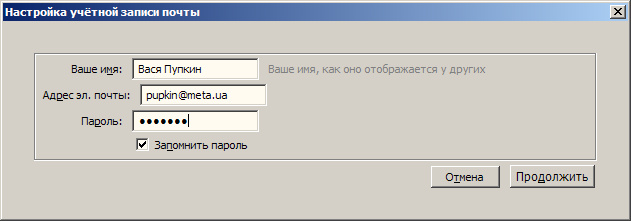
- Впишите имя, которое будет отображаться в Ваших письмах в поле "От", Ваш адрес электронной почты и пароль к ящику.
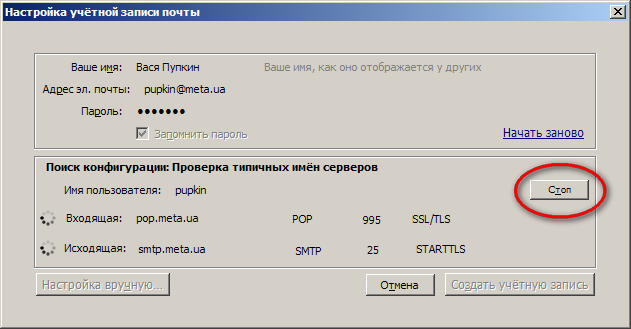
- Программа попытается сама определить параметры подключения к серверу. Откажитесь от помощи - нажмите кнопку "Стоп".
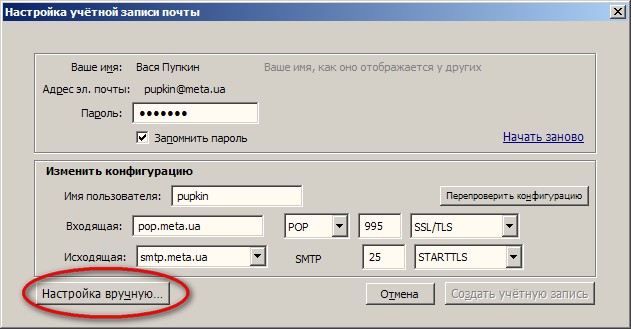
- Как только кнопка "Настройка вручную" станет доступной, нажмите ее.
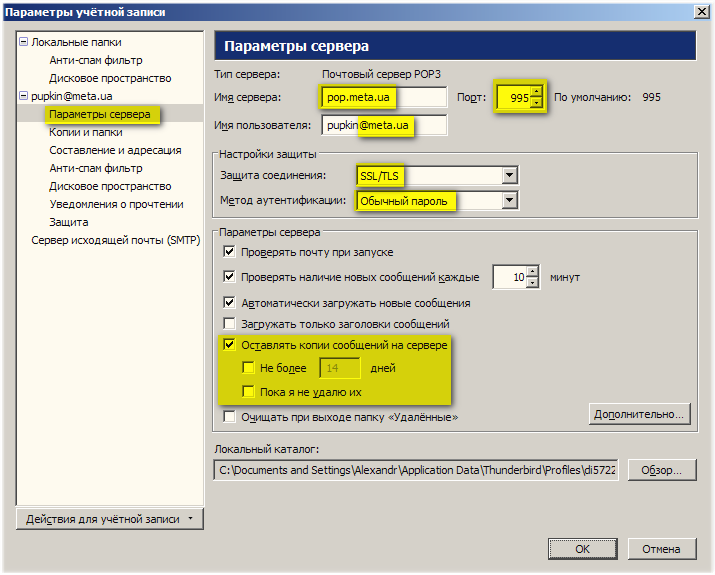
- В следующем окне укажите нужные параметры подключения к pop3 серверу.
POP3-сервер: pop.meta.ua
имя пользователя: обязательно с @meta.ua
порт: 995
Защита: SSL
Метод аутентификации: Обычный.
Обратите внимание на пункт "Оставлять копии сообщений на сервере" - может быть, Вам следует отметить его, если Вы читаете почту с нескольких компьютеров.
Затем нажмите ОК.
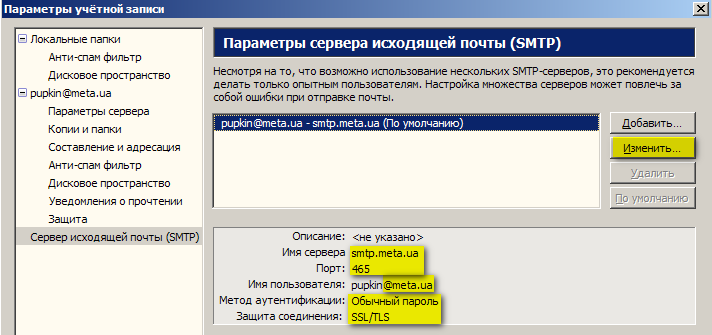
- Теперь перейдите в левой части окна к пункту "Сервер исходящей почты (SMTP)". Выберите справа в списке сервер smtp.meta.ua и убедитесь, что параметры подключения (внизу) настроены верно.
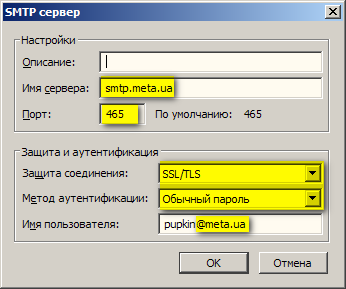
Имя сервера: smtp.meta.ua
Порт: 465
В разделе "Защита и аутентификация":
Имя пользователя: обязательно с @meta.ua
Метод аутентификации: Обычный пароль
Защита соединения: SSL/TLS
Если что-либо не совпадает, нажмите кнопку "Изменить".
- Если на предыдущем шаге Вы не нажимали кнопку "Изменить", то данный шаг следует пропустить.
- Теперь нажимаем "ОК", закрываем все настройки. Ваш ящик сконфигурирован для работы с почтой на Мете.