

РАЗДЕЛЫ
Чтение писем
Чтение письма
Когда Вы открываете письмо для чтения, Вам доступны как Основные (чаще используемые), так и Дополнительные (реже используемые) функции. Наиболее важные функции собраны в панели управления, которая дублируется над и под текстом письма. Рассмотрим основные функции подробнее:- Ответить отправителю. Для того, чтобы ответить на письмо, нажмите кнопку "Ответить" над или под текстом письма.
- Переслать. Для того, чтобы переслать письмо третьему лицу, нажмите кнопку "Переслать" над или под текстом письма.
- Удалить письмо. Для того, чтобы удалить письмо, нажмите кнопку "Удалить" над или под текстом письма.
- Переместить письмо в другую папку. Для того, чтобы переместить письмо, выберите имя целевой папки в ниспадающем списке над или под текстом письма.
- Пожаловаться на СПАМ. Если Вы считаете, что данное письмо является спамом, можете нажать кнопку "Это спам!" вверху или внизу страницы. Письмо будет перемещено в папку Спам, также будет отправлено автоматически сгенерированное письмо-отчет в компанию "Лаборатория Касперского®".
- Добавить адресата в адресную книгу. Вы можете внести адрес отправителя письма в Вашу адресную книгу. Для этого нажмите на пиктограмму справа от имени/адреса отправителя. Появится диалог "Добавить в адресную книгу", где уже заполнено поле "email".

- Добавить адресата в Черный список. Вы можете добавить адрес отправителя письма в черный список, чтобы в дальнейшем письма от него автоматически попадали в папку Спам. Для этого нажмите на пиктограмму справа от имени/адреса отправителя. Ограничение: функция недоступна, если Вы находитесь в папке Спам: там доступна другая функция - добавление адресата в белый список (см. ниже).

- Добавить адресата в Белый список (только для писем из папки Спам). Вы можете добавить адрес отправителя письма в белый список, чтобы в письма от него никогда не попадали в папку Спам. Для этого нажмите на пиктограмму справа от имени/адреса отправителя.

- Работа с вложениями. Если письмо содержит вложенные файлы, Вы увидите над текстом письма панель управления прикрепленными файлами. По умолчанию она свернута и содержит надпись-ссылку "Прикрепленные файлы: N", где N - количество вложенных файлов. Чтобы узнать подробную информацию о вложениях, нажмите на ссылку "Прикрепленные файлы", и панель развернется.
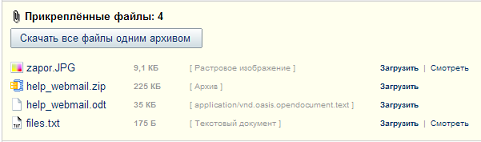
Теперь Вы видите все прикрепленные к письму файлы, один под другим. Вы можете скачать любой из файлов или открыть для просмотра (смотреть можно файлы лишь определенных типов: веб-документы, тексты, картинки). Если файлов несколько, то Вы увидите рядом еще одну надпись-ссылку "Скачать все файлы одним архивом". Нажмите на нее, если хотите скачать и сохранить у себя на диске все вложенные файлы в виде единого zip-архива.
- Посмотреть данные МетаПаспорта отправителя. Если письмо отправлено тоже с ящика на Мете, Вы можете просмотреть данные МетаПаспорта отправителя. Для этого нажмите на пиктограмму справа от имени/адреса отправителя. Данные открываются в отдельной вкладке Вашего браузера. Разумеется, Вы сможете увидеть только те данные, которые пользователь не скрывает.

- Посмотреть RFC-заголовок. Эта возможность может быть Вам полезна, если Вы - опытный пользователь или профессионал, и хорошо понимаете, о чем идет речь. Посмотреть дополнительную техническую информацию, которая находится в скрытом заголовке письма, можно двумя способами:
Способ 1. Нажать на пиктограмму справа от ссылки "Дополнительные функции";
Способ 2. На раскрытой панели доп. функций нажать ссылку "RFC-заголовок"

Способ 2. На раскрытой панели доп. функций нажать ссылку "RFC-заголовок"
- Сохранить как eml-файл. Вы можете скачать письмо целиком и сохранить у себя на компьютере в формате *.eml, (например, чтобы затем открыть его с помощью почтовой программы). Это можно сделать двумя способами:
Способ 1. Нажать на пиктограмму справа от ссылки "Дополнительные функции";
Способ 2. На раскрытой панели доп. функций нажать ссылку "Сохранить как eml"

Способ 2. На раскрытой панели доп. функций нажать ссылку "Сохранить как eml"
- Версия для печати. Вам доступна возможность сформировать версию для печати письма. Это можно сделать двумя способами:
Способ 1. Нажать на пиктограмму справа от ссылки "Дополнительные функции";
Способ 2. На раскрытой панели доп. функций нажать ссылку "Версия для печати"

Способ 2. На раскрытой панели доп. функций нажать ссылку "Версия для печати"
- Переслать вложением. Вы можете переслать письмо в виде вложения (например, для того, чтобы при пересылке сохранился оригинал исходного письма). Это можно сделать двумя способами:
Способ 1. Нажать на пиктограмму справа от ссылки "Дополнительные функции";
Способ 2. На раскрытой панели доп. функций нажать ссылку "Переслать вложением"

Способ 2. На раскрытой панели доп. функций нажать ссылку "Переслать вложением"
- Ответить всем. "Ответить всем" означает ответить не только отправителю письма, но и всем, кроме Вас, кто указан в качестве получателя. Допустим, Вы читаете письмо от Сергея, адресованное Вам и Елене. Тогда "Ответить всем" означает выслать ответ не только Сергею, но и Елене. Чтобы сделать это, на раскрытой панели дополнительных функций, нажмите ссылку "Ответить всем".
- Перевести текст на другой язык. У Вас есть возможность перевести текст (до 1000 символов) письма на другой язык. Для этого на раскрытой панели дополнительных функций, рядом с надписью "Перевести", выберите из списка нужное направление перевода (исходный язык - целевой язык). После выбора языка страница перезагрузится уже с новым, переведенным текстом.
- Сменить кодировку. Если текст письма выглядит нечитабельно, т.е. вместо текста Вы видите непонятный набор символов, то очень возможно несовпадение кодировок. Проще говоря, Вам нужно вручную выбрать другую кодировку, и все станет хорошо. Чтобы это сделать, на раскрытой панели дополнительных функций нажмите на одну из ссылок: windows-1251 utf koi8u koi8 dos. Одна из них ссылкой не является, т.к. эта кодировка уже выбрана.