РАЗДЕЛЫ
Mozilla Thunderbird
Настройка учетной записи почты в Mozilla Thunderbird
- Войдите в меню "Создать" - "Учетную запись"
- Выберите параметр новой учетной записи "Учетная запись электронной почты" и нажмите "Далее".
- Впишите имя, которое будет отображаться в Ваших письмах в поле "От" и Ваш адрес электронной почты.
- Введите адрес нашего pop3-сервера - pop.meta.ua и адрес нашего SMTP-сервера - smtp.meta.ua
- В следующем окне введите Ваш логин, Логин нужно указывать полностью, с @meta.ua
- В следующем окне введите имя учетной записи, которое будет отображаться в Вашем списке учетных записей.
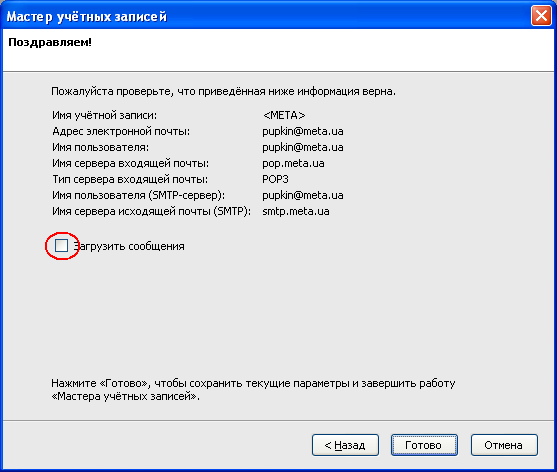
- После выполнения всех вышеописанных действий Вам предложат проверить введенные данные. Если Вы допустили где-нибудь ошибку, Вы можете нажать кнопку "Назад" и исправить ошибочно введенные данные. Галочку "Загрузить сообщения" ставить не надо. Если все правильно, нажмите кнопку "Готово".
- Теперь учетная запись создана, необходимо настроить параметры соединения для SMTP-сервера, для этого выберите слева "Локальные папки" и в появившейся справа панели перейдите по ссылке "Просмотр параметров учетной записи"
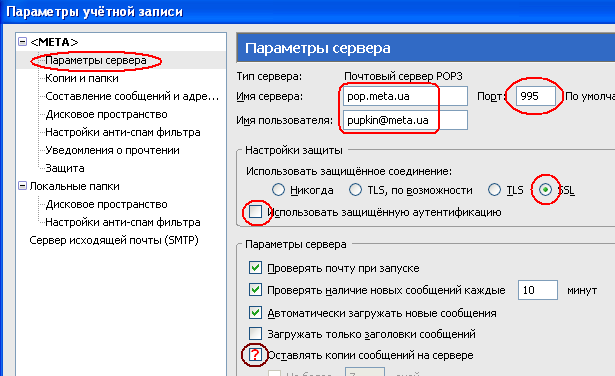
- В открывшемся окне необходимо выбрать пункт "Параметры сервера" в левом меню, затем убедиться в том, что верно указаны:
POP3-сервер: pop.meta.ua
имя пользователя: с @meta.ua
порт: 995
Защита: SSL
Защищенная аутентификация: Нет
Обратите внимание на пункт "Оставлять копии сообщений на сервере" - может быть, Вам следует отметить его, если Вы читаете почту с нескольких компьютеров.
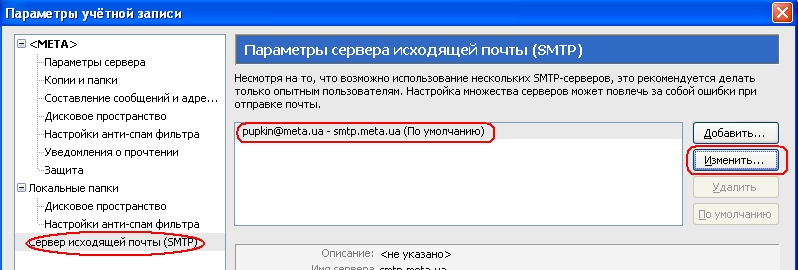
- Затем обращаем внимание на левую панель, пункт "Сервер исходящей почты". Выбираем справа нашу настройку и нажимаем кнопку "Изменить".
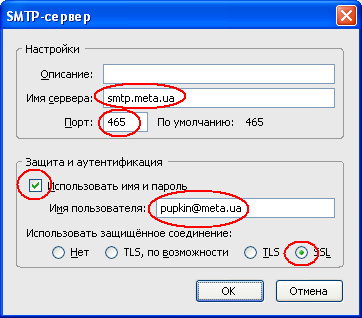
- В появившемся окне нужно добиться следующих настроек:
Имя сервера: smtp.meta.ua
Порт: 465
В разделе "Защита и аутентификация":
Использовать имя и пароль: Да
Имя пользователя: как на сервер POP3
Защита: SSL
Теперь нажимаем "ОК", закрываем все настройки. Ваш ящик сконфигурирован для работы с почтой на Мете.