РОЗДІЛИ
IncrediMail Xe
- Перед налаштуванням облікового запису переконайтеся в тому, що доступ до Вашої скриньки по POP3-протоколу розблоковано. Детально про це написано в статті "Розблокування POP3"
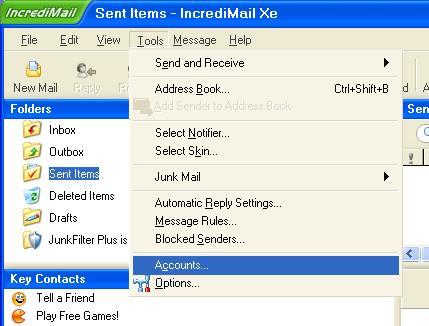
- Запустіть IncrediMail Xe, виберіть меню "Tools"->"
Accounts"
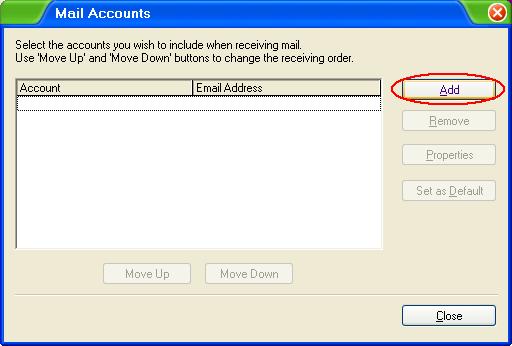
- Натисніть кнопку "Add"
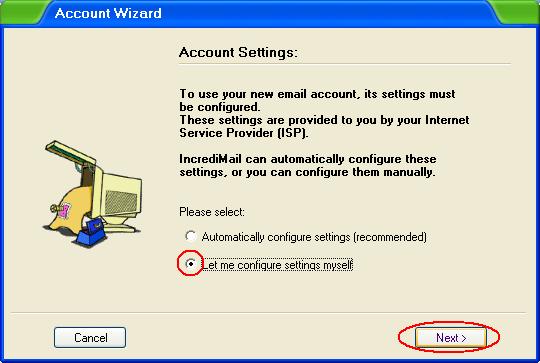
- У вікні, що вікрилось виберіть "Let me configure settings myself" і натисніть "Next"
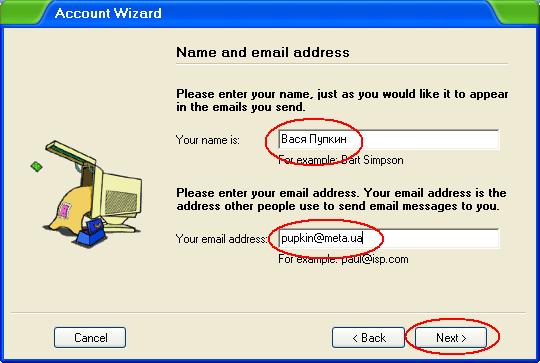
- Введіть Ваше им'я (в такому вигляді його буде видно отримувачеві) та email-адресу. Натисніть "Next".
- Виберіть тип сервера POP3, сервер вхідної пошти "pop.meta.ua" і сервер вихідної пошти "smtp.meta.ua". Натисніть "Next".
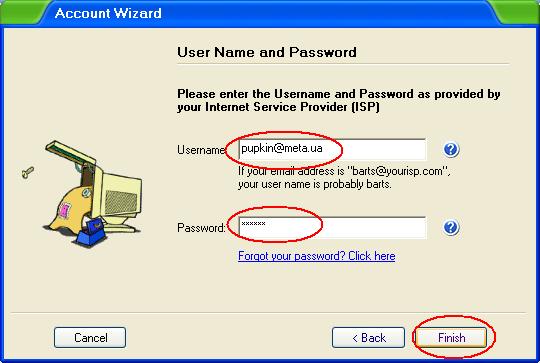
- Введіть свій логін (повністю!) і пароль. Натисніть "Finish".
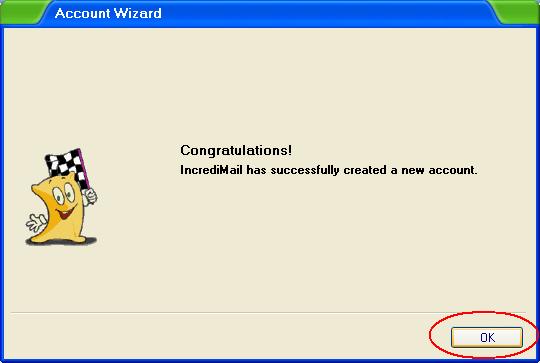
- У вікні поздоровлення лише одна кнопка "Finish". Її і настніть.
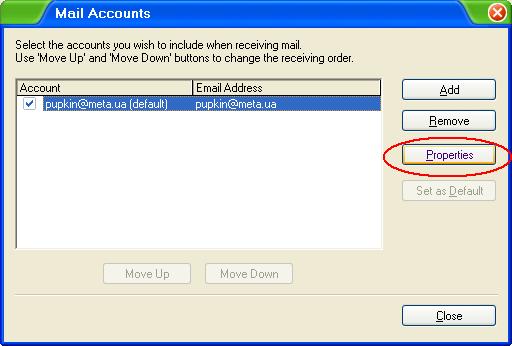
- Недивлячись на вітання програми IncrediMail, робота ще не закінчена. Теперь нам передує кінцеве налаштування облікового запису. У вікні зі списком облікових записів виберить потрібний і натисніть кнопку "Properties".
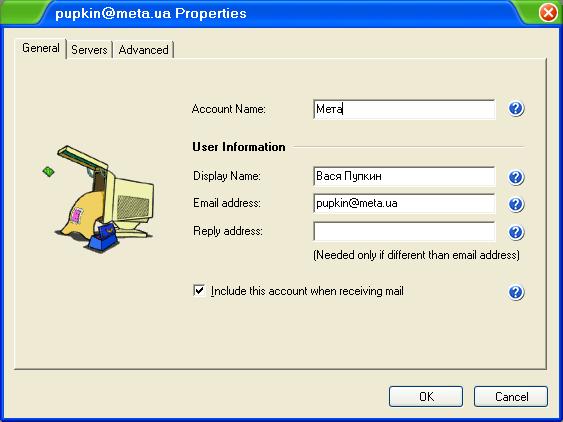
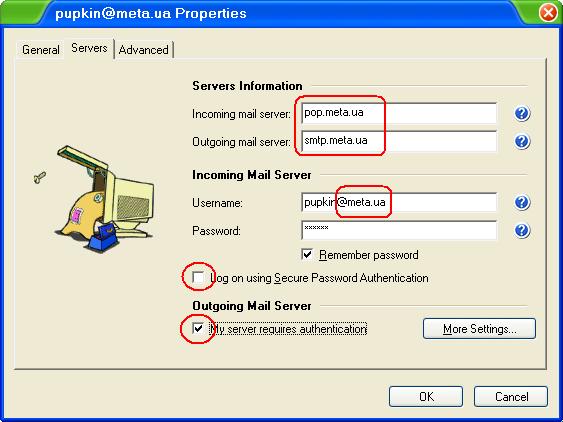
- У вікні, що з'явилось три закладки. На першій, "General", можна нічого не міняти. Якщо бажаєте, можете дати им'я обліковому запису - на налаштування воно не впливає і призначено лише для зручності відображення у списку облікових записів. Рекомендуємо перейти до закладки "Servers" - вона більш інтересна.
- На вкладці "Servers" вже заповнені поля з іменами сервера вхідної/вихідної пошти. Обов'язково переконайтесь, що логін указан повністю, тобто з @meta.ua - це важливо! Прапорець "Log on using Secure Password Authentification" повинен бути знятим, а "My server requires authentification" - навпаки, поставленим. Потім натисніть "More settings".
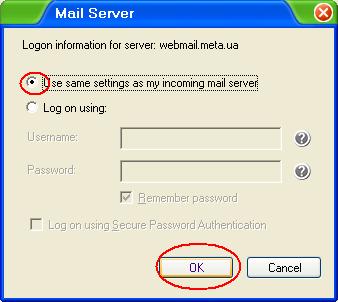
- У вікні, що з'явилося повинен бути обраним пункт "Use same...". Натисніть "Ок".
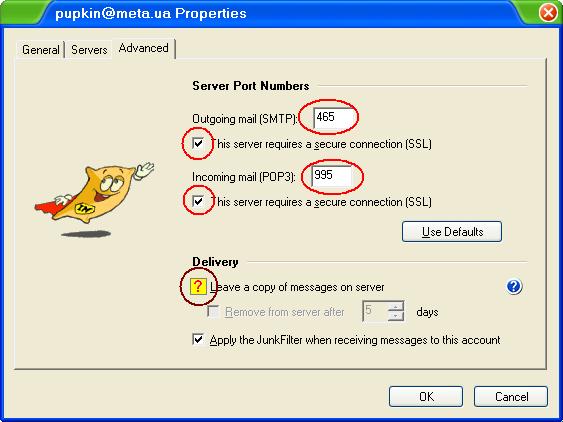
- Переходимо до закладки "Advanced". Тут треба проставити обидва прапорця "SSL" і порти 465 для вихідної та 995 для вхідної пошти. Уважно віднесіться до настройки "Leave a copy of messages on server" - якщо Ви працюєте з Вашою поштовою скринькою на різних комп'ютерах, є зміст встановити прапорець. Натисніть в кінці "Ок".