РОЗДІЛИ
Microsoft Outlook 2007
Налаштування Microsoft Outlook 2007
- Перед налаштуванням облікового запису переконайтеся в тому, що доступ до Вашої скриньки по POP3-протоколу розблоковано. Детально про це написано в статті "Розблокування POP3"
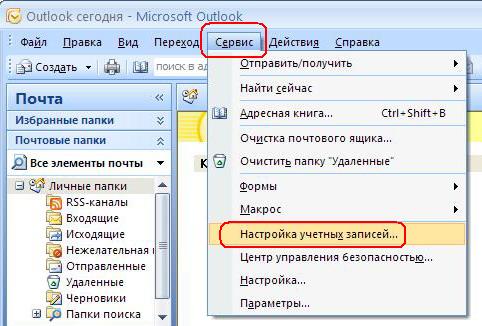
- Запустіть Microsoft Office Outlook 2007, виберіть меню "Сервис"->"Настройка учетных записей"
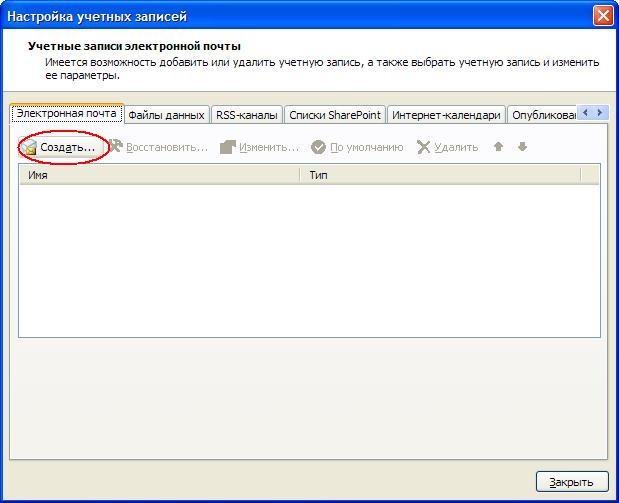
- У вікні, що відкрилось натисніть кнопку "Создать..."
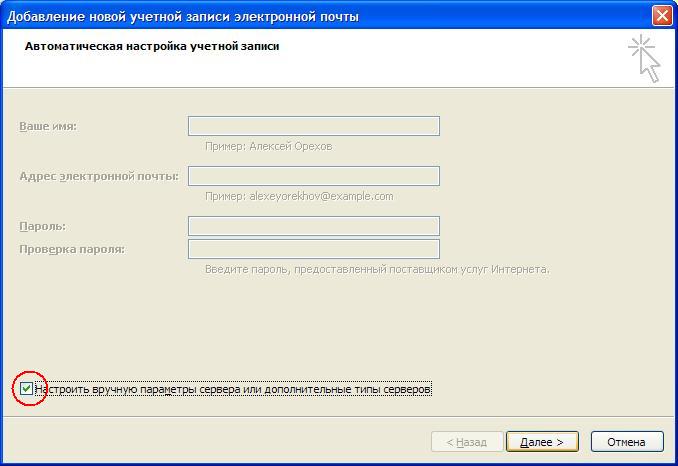
- Відмітьте знизу прапорець "Настроить вручную параметры сервера или дополнительные типы серверов" та натисніть "Далее".
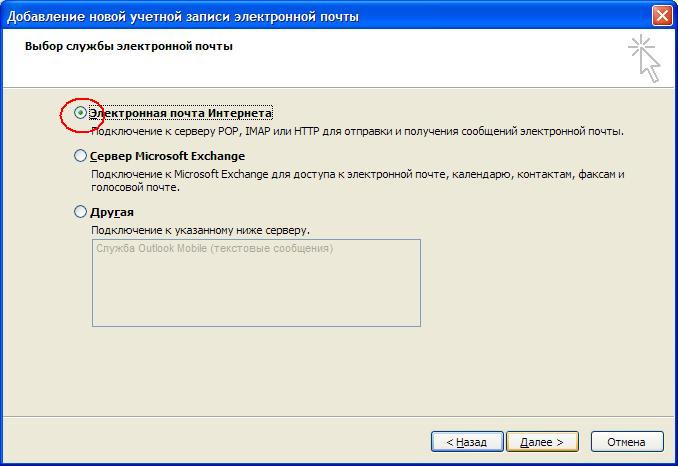
- Виберіть пункт "Электронная почта Интернета" та натисніть кнопку "Далее"
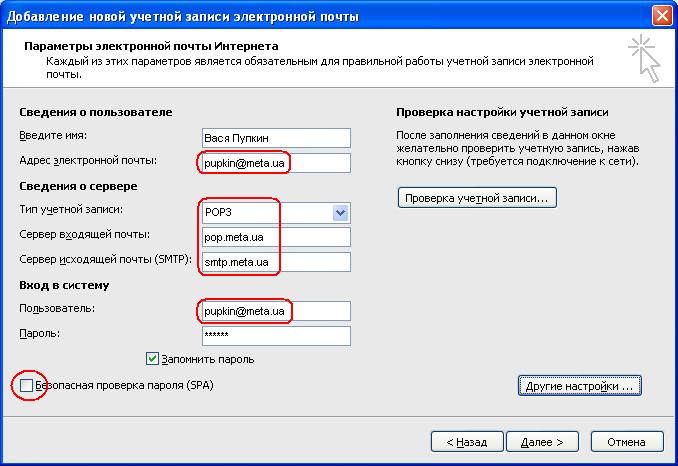
- Введіть своє ім'я, адресу Вашої скриньки, тип обліковго запису POP3, pop.meta.ua в якості сервера вхідної і smtp.meta.ua в якості сервера вихідної пошти, логін (співпадає з ім'ям Вашої скриньки) і Ваш пароль. Якщо бажаєте, можете встановити прапорець "Запомнить пароль", щоб не вводити його щоразу. Потім натисніть кнопку "Другие настройки...".
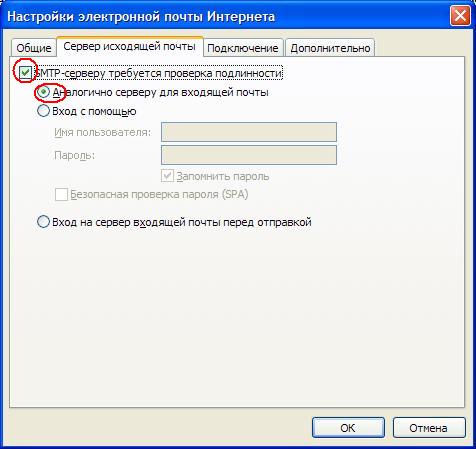
- У вікні, що з'явилося виберіть закладку "Сервер исходящей почты". Встановіть прапорець "SMTP-серверу требуется проверка подлинности". Виберіть "Аналогично серверу входящей почты". Потім перейдіть до вкладки "Дополнительно".
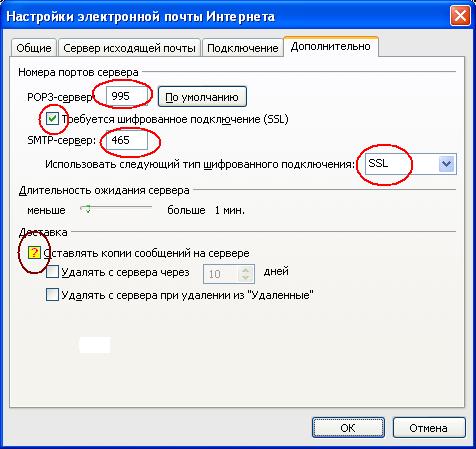
- Встановіть порт для POP3-сервера 995, прапорець "Требуется шифрованное подключение (SSL)", порт для SMTP 465 і SSL для smtp. Якщо бажаєте, можете поставити прапорець "Оставлять копии сообщений на сервере", якщо Вам потрібно переглядати пошту з різних комп'ютерів. Натисніть кнопку ОК, щоб закрити вікно.
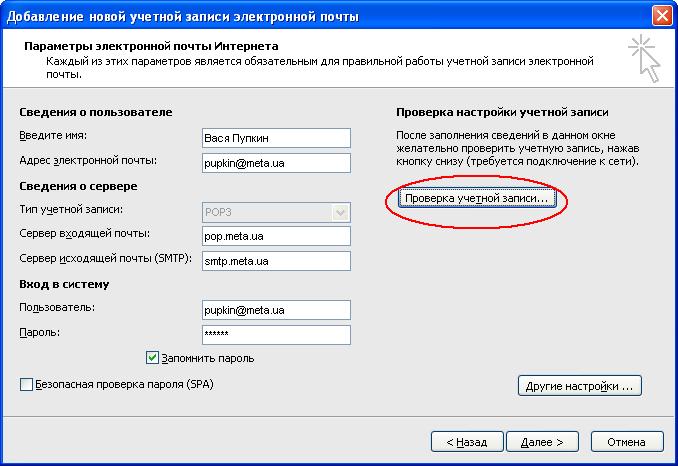
- Настав момент для перевірки створеного облікового запису. Натисніть кнопку "Проверка учетной записи..."
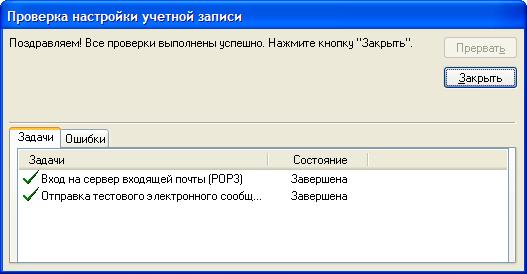
Переконайтесь, що перевірка пройшла успішно й натисніть кнопку "Закрыть". Потім закрийте попереднє вікно кнопкою "Далее" и "Готово". - Створення облікового запису закінчено. Тепер Ви можете користуватися поштою за допомогою Microsoft Outlook 2007.
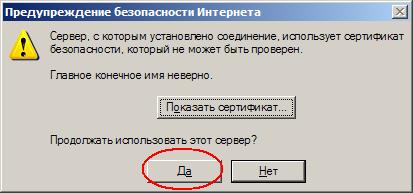
Замечание: возможно, программа выдаст окно с предупреждением о том, что наш сертификат безопасности не может быть проверен. В этом случае следует ответить "Да".